ブラウザ上で編集
InVideoオンライン動画エディターで次の動画を作成
InVideoオンライン動画エディターは、ブラウザで映像、テキスト、シーンの並びを編集したいときの出発点です。思い描いている編集内容を伝え、共有する前にタイミング、文言、映像の選び方を確認しましょう。
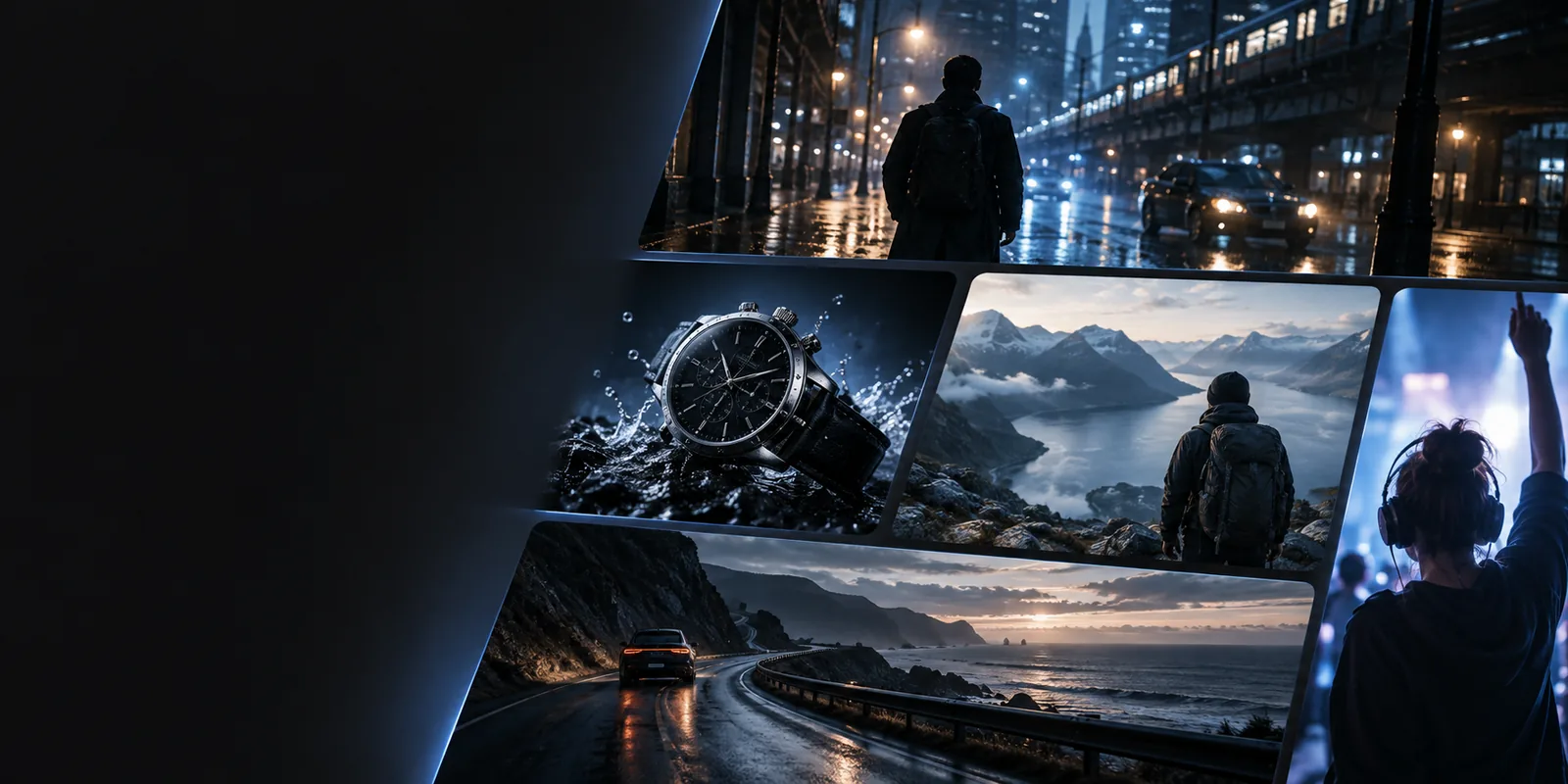
この編集機能と一般的な作成機能の違い
テーマから最初の下書きを生成することより、既存の素材をどう並べ、見せるかが重要なら、エディターを選びましょう。
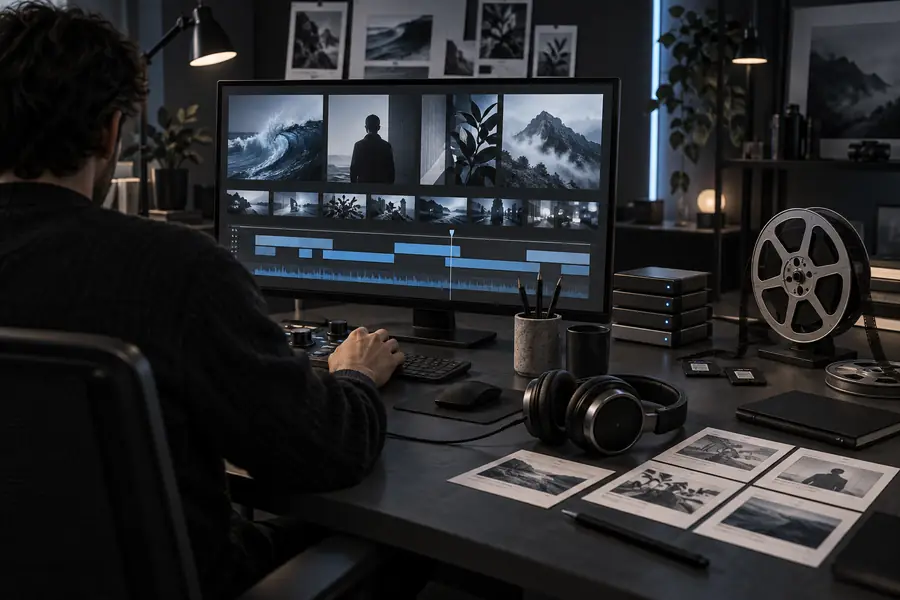 素材から始める
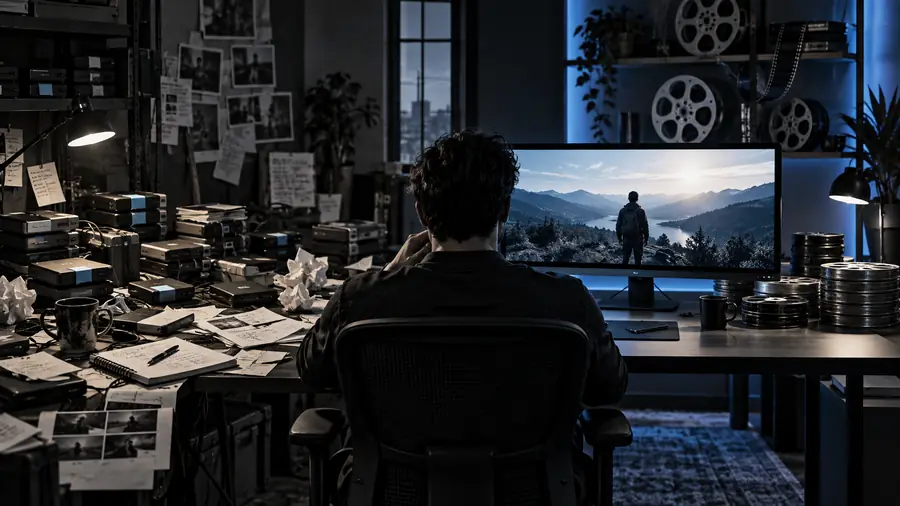 シーンの並びを調整する
この編集機能で最初に考えたい3つのこと
ツールが自動で確実に選べる効果ではなく、自分で決めるべき編集上の判断として考えましょう。
-
1
シーンの順序を決める
どの場面で動画を始め、次にどんな根拠や実演を見せ、どこで終えるかを決めます。その順序をInVideoへの指示に含めましょう。映像素材がある場合は、各クリップに何が映っているかを示してください。個々のカットを調整する前でも、全体の流れが伝わりやすくなります。
-
2
メッセージを磨く
視聴者に読んでほしい、または聞いてほしい言葉を正確に書きましょう。オンライン動画エディターが特に役立つのは、長すぎる一文、表示が遅すぎるタイトル、もっと明確にすべき締めくくりのメッセージに気づけるときです。名前や主張は元の資料と照らし合わせて確認してください。
-
3
テンポを確認する
視聴者の立場で冒頭、場面の切り替わり、結末を見てください。長すぎるショット、すぐに消えてしまうテキスト、場違いに感じるシーンを見つけましょう。そのうえで、動画全体をよくしてほしいと頼むのではなく、InVideoに具体的な修正を依頼してください。
始め方
実際に手元にある素材から始めましょう。素材によって、最初に出す指示も、その後に確認すべき点も変わります。
選んでおいた映像を軸に構成する
クリップを使いたい順に並べ、それぞれの役割を示します。冒頭で関心を引く、実演する、補足情報を伝える、締めくくるなどです。残す必要がある場面をInVideoに伝えましょう。下書きができたら、タイトルや音楽に時間をかける前に、足りない映像や不自然な場面転換がないか確認します。
文章で書いたメッセージをシーンにする
長い段落をそのまま貼り付けて映像の判断をすべて任せるのではなく、台本を短い場面ごとに分けます。それぞれの目的を示し、正確に残す必要がある表現があれば書き添えましょう。オンライン動画エディターで画面上のテキストと台本を見比べ、抜けや意味の変化があれば修正します。
まず下書きを作り、その後で編集内容を決める
テーマしか決まっていない場合は、対象視聴者、想定する長さ、視聴者に伝えたい要点を説明します。InVideoが最初に生成したものは下書きとして扱いましょう。残す価値のあるシーンを選び、曖昧な表現を修正し、事実に関する主張を確認してから、共有できる状態か判断します。
共有前に確認すべき制限事項
最終版を人の目で確認する
ブラウザー上で作業できても、素材ファイル、使用権、スペル、事実に関する主張、音声の確認は必要です。利用できる編集機能や書き出しオプションは変わることがあるため、古い手順説明に頼らず、現在の画面を確認してください。ショットや文章に誤りがあれば、修正箇所を具体的に指定し、該当部分をもう一度視聴しましょう。InVideoは下書き作成を支援できますが、完成した動画が意図どおりに伝わるかどうかは、あなたが判断します。
編集を始める- すべてのクリップと音声トラックを使用できるか確認する。
- 再生しながら字幕、タイトル、名前を確認する。
- 冒頭と最後を通常の速度で確認する。
オンラインエディターのよくある質問
編集を中心としたワークフローでは、まずクリップ、シーンの順序、文言、タイミングを決めます。一般的なプロンプトなら、トピックから始めて、調整するための下書きを作成できます。手元の素材に合う始め方を選び、できあがった動画を確認してください。
はい。台本は最初の下書きの構成に役立ちます。シーンごとに分け、正確に残す必要がある文言を特定してください。映像とテンポが台本をただ繰り返すのではなく、台本を引き立てているか、下書きを見て確認しましょう。
オンライン動画エディターは、ブラウザー上で作業できるように設計されています。ただし、適切なインターネット接続と、使用予定の映像素材へのアクセスは必要です。対応ファイルと利用できる操作については、現在のツール画面で確認してください。
音声を出して動画全体を視聴し、画面上のテキストを一行ずつ読んでください。映像と音声を使用する権利があること、名前や主張が正確であること、重要なシーンがカットされていないことを確認しましょう。仕上げる前に、現在の画面で利用できる出力オプションを確認してください。