Edição no navegador
Crie seu próximo vídeo com o editor de vídeos online invideo
O editor de vídeos online invideo é um ponto de partida para trabalhar com imagens gravadas, texto e uma sequência de cenas no navegador. Descreva a edição que você tem em mente e, antes de compartilhar o resultado, confira a duração, o texto e as escolhas visuais.
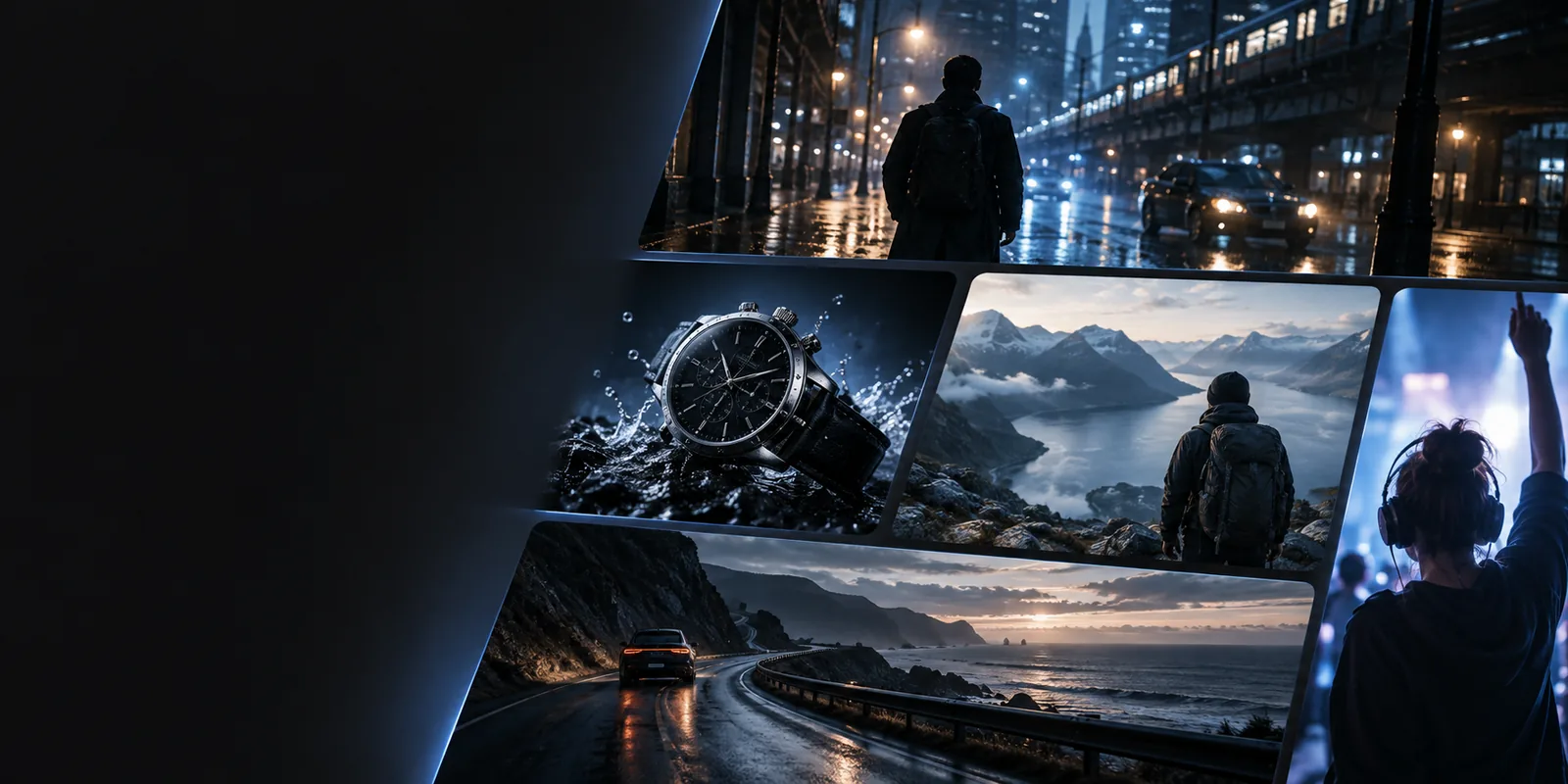
Este ponto de partida ou o geral?
Escolha o editor quando a ordem e a apresentação do material existente forem mais importantes do que gerar um primeiro rascunho a partir de um tema.
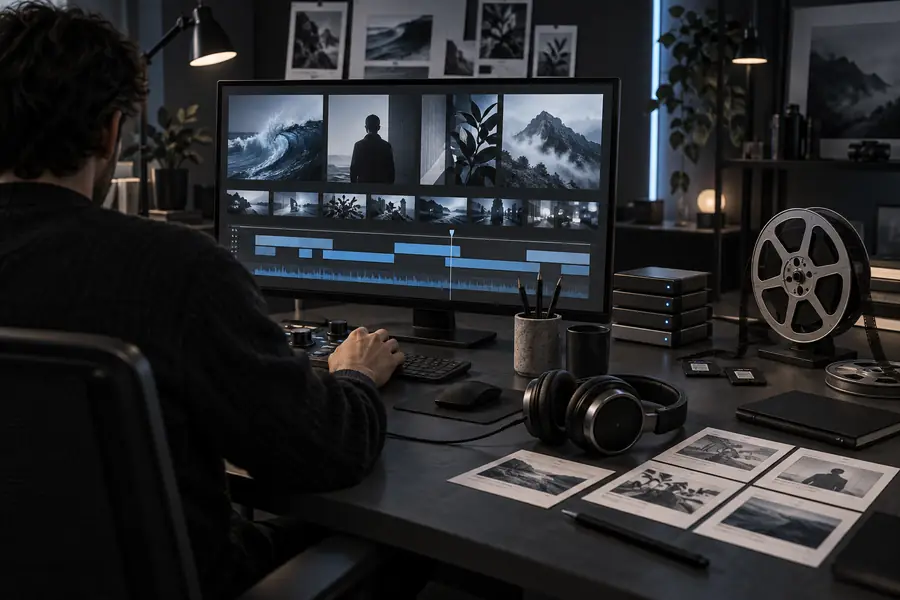 Comece com o material
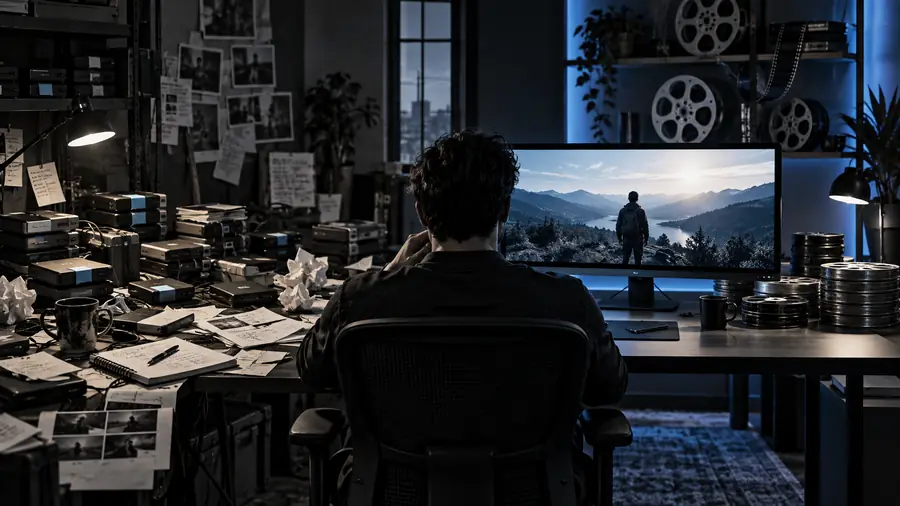 Ajuste a sequência
As três prioridades deste ponto de partida
Pense nelas como decisões de edição a tomar, não como efeitos que a ferramenta consegue escolher sozinha com confiança.
-
1
Defina a sequência
Decida qual momento abre o vídeo, que demonstração ou evidência vem em seguida e como ele termina. Informe essa ordem à Invideo nas suas instruções. Se você tiver imagens gravadas, identifique cada clipe pelo que ele mostra para que a sequência seja compreensível mesmo antes de ajustar os cortes individuais.
-
2
Ajuste a mensagem
Escreva as palavras exatas que você quer que o público leia ou ouça. Um editor de vídeos online é mais útil quando você consegue identificar uma frase longa demais, um título que aparece tarde demais ou uma mensagem final que precisa ser mais clara. Confira nomes e afirmações com base no seu material de origem.
-
3
Revise o ritmo
Assista à abertura, às transições e ao encerramento como alguém do público assistiria. Identifique tomadas que se prolongam demais, textos que desaparecem rápido demais e cenas que parecem fora de lugar. Depois, peça à Invideo uma revisão específica, em vez de pedir que melhore o vídeo inteiro.
Como começar
Comece com o material que você realmente tem. Cada caminho leva a uma instrução inicial e a uma tarefa de revisão diferentes.
Monte o vídeo com as imagens que você já escolheu
Liste os clipes na ordem em que devem aparecer e indique a função de cada um: chamar a atenção, demonstrar, acrescentar um detalhe ou encerrar. Diga ao Invideo quais momentos precisam permanecer. Quando tiver um rascunho, procure imagens que faltam e transições estranhas antes de dedicar tempo aos títulos ou à música.
Transforme uma mensagem escrita em cenas
Divida seu roteiro em trechos curtos, em vez de colar um parágrafo longo e deixar todas as decisões visuais em aberto. Defina o propósito de cada trecho e indique qualquer texto que precise ser mantido exatamente como está. No editor de vídeo online, compare o texto na tela com o roteiro e corrija omissões ou mudanças de sentido.
Faça primeiro um rascunho; depois, decida os detalhes da edição
Se você só tem um tema, descreva o público, a duração desejada e a mensagem que o espectador deve levar consigo. Trate o primeiro resultado do Invideo como um rascunho. Decida quais cenas devem permanecer, substitua frases vagas e confira todas as afirmações factuais antes de considerar o vídeo pronto para compartilhar.
O que conferir antes de compartilhar
Faça uma revisão humana da versão final
Trabalhar no navegador não elimina a necessidade de conferir os arquivos de origem, os direitos de uso, a ortografia, as afirmações factuais e o som. Os controles de edição e as opções de exportação podem mudar, então confira a interface atual em vez de confiar em um tutorial antigo. Se uma cena ou frase estiver errada, peça essa alteração específica e assista novamente ao trecho afetado. O Invideo pode ajudar você a chegar a um rascunho; cabe a você decidir se o vídeo final comunica o que pretendia.
Comece a editar- Confira se você tem permissão para usar todos os clipes e faixas de áudio.
- Leia as legendas, os títulos e os nomes durante a reprodução.
- Revise a abertura e o encerramento em velocidade normal.
Perguntas frequentes sobre o editor online
Um fluxo de trabalho voltado à edição começa com decisões sobre clipes, ordem das cenas, texto e duração. Um comando mais geral pode partir de um tema e gerar um rascunho para você aprimorar. Escolha o ponto de partida que melhor se adapta ao material que você tem e, depois, revise o vídeo gerado.
Sim, um roteiro pode dar estrutura a um rascunho inicial. Divida-o em cenas e identifique qualquer texto que precise ser mantido exatamente como está. Assista ao rascunho para verificar se as imagens e o ritmo complementam o roteiro, em vez de apenas repeti-lo.
Um editor de vídeo online foi projetado para funcionar pelo navegador. Você ainda precisa de uma conexão adequada e acesso às gravações que pretende usar. Consulte a interface atual da ferramenta para conferir os arquivos aceitos e os controles disponíveis.
Assista ao vídeo inteiro com o som ligado e leia todo o texto exibido na tela. Confirme que você tem o direito de usar as imagens e o áudio, que nomes e afirmações estão corretos e que nenhuma cena importante foi cortada. Antes de concluir, confira as opções de exportação disponíveis na interface atual.