InVideo

初めての動画制作ガイド

初心者向けInVideoの使い方を学ぶ実践ガイド

初心者向けのInVideoの使い方を探しているなら、複雑な編集に取り組む前に、短い動画を1本作ってみましょう。このガイドでは、シンプルなアイデアから、内容を確認して書き出すまでの流れを説明します。映像の違和感やテンポの悪さを見つけるための確認項目も紹介します。

書き出す前に下書きを確認する
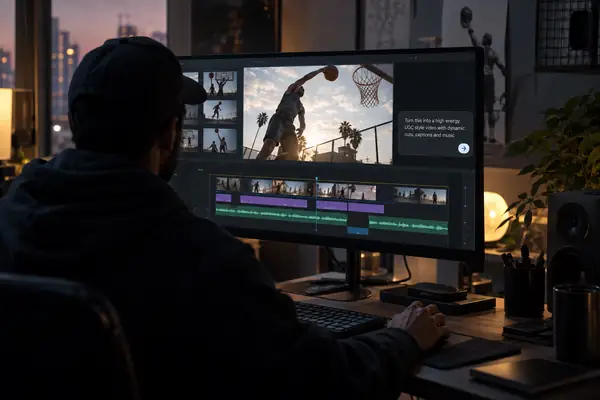
Invideoでの動画制作を表す画像

事前に準備するもの

読了まで6 min

初めて作るInvideoの下書きは、制作内容を絞ると確認しやすくなります。エディターを開く前に、次のものを用意しましょう。

手順

初心者が最も早く役立つことを学べるのは、すべての操作を一通り見ることではなく、小さな作品を1本完成させることです。

  1. 1

    完成イメージを伝える

    Invideoにテーマ、対象視聴者、おおよその長さ、形式、希望する終わり方を伝えましょう。テーマだけでなく具体的に指示すると、より使いやすい最初の下書きができます。

  2. 2

    下書きを確認する

    動画を最初から最後まで再生しましょう。内容に合わないシーンを差し替え、画面上の文言を修正し、前に述べた内容を繰り返している部分は短くします。

  3. 3

    確認して書き出す

    音声ありと音声なしで、それぞれもう一度視聴しましょう。字幕が読みやすいこと、最後のフレームが途中で切れていないこと、形式が公開先に適していることを確認してください。

シーンごとに最初のドラフトを作成する

生成された素材は、編集可能な出発点として扱いましょう。次の3段階で、InVideoのドラフトを指示に沿った動画に仕上げます。

普段の言葉で操作できる動画編集ワークスペース

確認しやすい指示から始める

最初のプロジェクトでは、伝えたいメッセージを1つと、それを支えるポイントを3つ選びましょう。動画が縦型か横型か、誰に向けたものか、最後に何を伝えるかを指定します。たとえば観葉植物のコツを紹介する動画なら、よくある間違いから始め、育て方のコツを3つ示し、最後に土を確認するよう視聴者に促します。各シーンの役割が明確なら、InVideoに伝える方向性も明確になります。初心者は、無理なく声に出して読める長さに台本を収めましょう。指示を長くしても、結果が良くなるとは限りません。

指示を確認

あなたのアイデアを知らない人でも、指示を読めば対象者、テーマ、形式、結末が分かりますか?
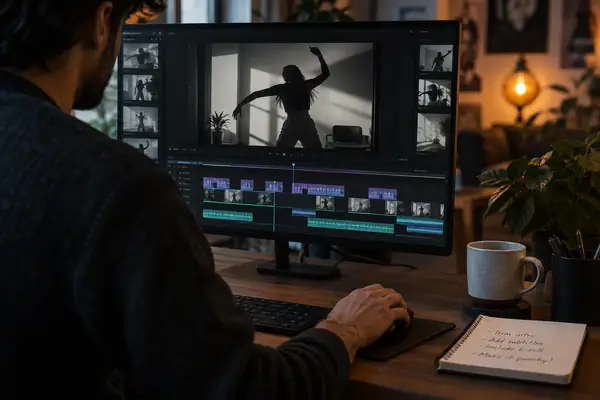
複数のショットを表示した動画編集画面

映像と言葉を一致させる

まずは止めずにドラフトを再生し、その後で各シーンを確認しましょう。魅力的な映像でも、ナレーションとは違う物や動作、場所を映していれば適切ではありません。映像を差し替えるか、セリフを書き直して、両者を一致させましょう。重要なポイントがすぐに過ぎてしまうシーンは長くし、新しい情報がないシーンは削ります。ここでは、映像とテキストの最初の組み合わせをそのまま採用するのではなく、自分で方向づける編集ツールとしてInVideoを使うのが効果的です。

シーンを確認

各カットで一時停止し、その瞬間に話している内容を映像が表しているか確認しましょう。

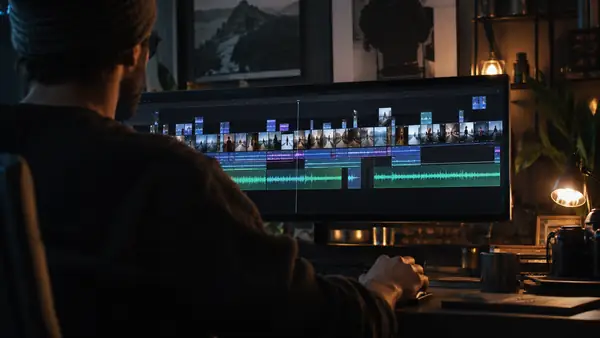
下書きを確認するための動画編集ワークスペース

視聴される状況に合わせて仕上げる

字幕が重要な顔や物に重なっていないか、テキストが読める長さで表示されているか、音楽で声が聞こえにくくなっていないかを確認しましょう。冒頭の数秒は特に注意して見てください。視聴者が何を得られる動画なのかが伝わるはずです。最後のフレームでは、文が途中で切れたり、唐突に終わったりしていないか確認します。初心者でも、エフェクトを加えたり編集機能をすべて覚えたりせずに、この見直しだけでInVideoの動画を大きく改善できます。

最終確認

書き出す前に、音声ありとミュートの両方で動画を見ましょう。

用意するもの

完成した台本や自分で撮影した映像がなくても始められますが、いくつか決めておくと、やり直しを減らせます。

必須のもの

次の項目が1つでも欠けていると、この手順は進められません。

  • 明確なテーマを1つと、想定する視聴者

    最初のInVideoプロジェクトでは、伝えたいことを1つに絞りましょう。

  • 動画を公開する場所に合った形式

    シーンのレイアウトを調整する前に、縦型か横型かを決めましょう。

  • 導入、主なポイント、結末を含む短い構成案

    最初のドラフトなら、箇条書きで十分です。

  • ドラフト全体を視聴して修正する時間

    生成が終わったらすぐにエクスポートするつもりで進めないでください。

あると便利なもの

以下のどれを省いても作業は進められますが、用意すると作業が速くなります。

  • 自分で撮影した写真や動画素材、またはブランドで使用する文言

    正確さや一貫性を保つために特定の素材が必要なら、追加してください。

より具体的な手順を選ぶ

InVideoの基本的な作業の流れを理解したら、作りたい動画の種類に合ったガイドに進みましょう。

初回作業の進め方

1つのシーンの調整だけで時間を使い切らないよう、以下の目安を参考にしてください。

  1. 概要を書く

    視聴者、中心となるメッセージ、形式、締めくくりの一言を決めます。初心者は、InVideoの提案が魅力的に見えても動画の目的に合わないと感じたら、この概要に立ち返りましょう。

  2. 編集せずに視聴する

    最初の再生で大きな問題点を見つけましょう。細かな修正を始める前に、抜けている要点、分かりにくい場面転換、ナレーションと合わないシーンをメモします。

  3. 見た目より先に内容を直す

    まず事実関係の誤りや映像との不一致を修正します。その後でタイミング、字幕、音声を調整しましょう。装飾を変えても、不明確なメッセージは伝わりません。

  4. 最後に2つの確認をする

    まず音声ありでナレーションと音楽のバランスを、次にミュートで字幕の分かりやすさを確認します。どちらも冒頭と結末をチェックしてください。

よくある間違いと修正方法

初稿の問題の多くは、最初からやり直すより、指示文や1つのシーンを変更するほうが簡単に解決できます。

指示が漠然としすぎている

「植物についての動画を作って」といった依頼では、視聴者、焦点、構成をInvideoが決めることになります。その結果、意図していない内容が初稿に含まれることがあります。

対処法

次の初稿を生成する前に、視聴者を明確にし、伝えるポイントを3つ指定して、冒頭と最後の一文を説明しましょう。

映像が誤った事実を示唆している

生成されたシーンは一見すると内容に合っていても、ナレーションと矛盾している場合があります。洗練された場面転換でも、その組み合わせが正確になるわけではありません。

対処法

映像を差し替えるか、適切な素材を用意するか、映像と主張が一致するように文章を変更しましょう。

字幕やテンポがメッセージを伝わりにくくしている

テキストの表示が短すぎたり、重要な被写体に重なったり、ナレーションが次に進んだ後も残ったりすることがあります。

対処法

文言を短くし、シーンの長さを調整して、小さな画面でもその部分を再生して確認しましょう。

書き出しが最初の確認になっている

細部の内容が正しいか、素材を使用する許可を得ているか、完成した動画が視聴者に合っているかをInvideoが判断することはできません。

対処法

主張の正確性と素材の権利を自分で確認し、書き出す前にプレビューを最初から最後まで見ましょう。

応用のヒント

次の初稿を編集しやすくする

Invideoで動画を1本完成させたら、指示文を保存し、どの指示が使いやすいシーンにつながったかを記録しましょう。次のプロジェクトでは、画面上のテキストを短くするよう求め、各ポイントに必要な映像を説明し、問題を1つずつ修正します。こうすれば、初心者でもエフェクトを寄せ集めるのではなく、繰り返し使える制作手順を身につけられます。

動画の初稿を作成
  • うまくいった指示文を保存する
  • 各シーンに1つの目的を持たせる
  • 仕上げの前に内容を確認する

チュートリアルのよくある質問

作りたい動画について、対象視聴者、主なポイント、形式、締めくくりを含めて具体的に説明することから始めましょう。できあがった下書きをシーンごとに確認し、テキストと映像を修正して、書き出す前に動画全体を視聴してください。初心者にとっては、すべての操作を一度に試すより、短い作品を1本完成させるほうが多くを学べます。

テーマ、対象視聴者、必ず取り上げるポイント、縦型か横型かを含めてください。プロジェクトにとって重要なら、おおよその長さと明確な締めくくりも加えましょう。プロンプトは、すべてのシーンが正しく仕上がる保証ではなく、下書きを評価するための指示書として考えてください。

まず構成案を作り、下書きができてから映像を確認することもできます。特定の人物、場所、商品を正確に見せる必要がある場合は、自分で用意した動画や写真を使いましょう。どの素材を使う場合も、使用許可があることを確認してください。

ナレーションと映像が一致していること、字幕が読みやすいこと、冒頭でテーマが明確に伝わることを確認してください。音声ありで視聴して音量のバランスを確かめ、次にミュートで視聴しても内容が伝わるか確認しましょう。事実に関する記述を検証し、最後のフレームで締めくくりが途中で切れていないことも確かめてください。

作成を始める
作成を始める