初めて制作する方
テーマはあるものの、クリップはまだ用意していない場合は、対象視聴者、伝えたいメッセージ、希望する形式について、それぞれ1文ずつ書きましょう。
依頼内容を絞ると、明確な目標に照らして評価できる初稿が得られます。
初心者向けInVideoの使い方ブラウザーでInvideoを使い、短いアイデアを動画の下書きにしましょう。このガイドでは、準備するもの、出来上がった動画の確認方法、エクスポート前に確認すべき点を説明します。
まずは具体的で小さなアイデアから始めましょう。テーマと対象視聴者が明確なら、Invideoで作成した最初の下書きを評価しやすくなります。
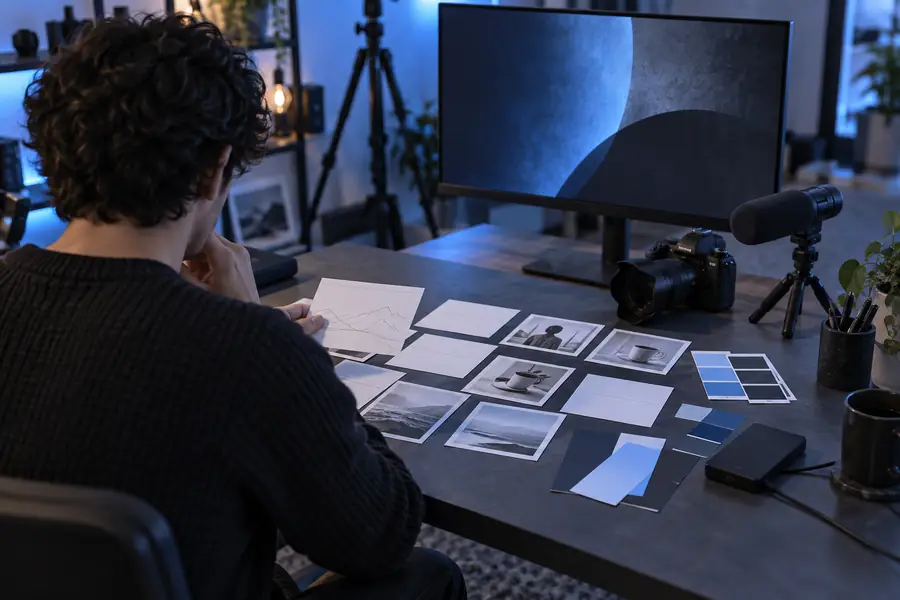 アイデア
アイデア
 確認する下書き
同じ短い依頼文でも、必要な編集作業は異なります。次のステップを決める前に、プロンプトから作る下書きとブラウザーで手動編集する方法を比較しましょう。
用意する素材
プロンプトから作る下書き
動画の内容を説明した文章
ブラウザーで手動編集
動画クリップ、画像、テキスト、または既存の下書き
最初にすること
プロンプトから作る下書き
対象視聴者、形式、伝えたいメッセージを説明
ブラウザーで手動編集
素材を順番に並べる
最初の仕上がり
プロンプトから作成した下書き
内容の選択を確認する必要がある下書き
ブラウザー上での手動編集
自分で選んだ素材で構成したシーケンス
最初に確認すること
プロンプトから作成した下書き
ストーリーはプロンプトに合っているか?
ブラウザー上での手動編集
タイミングは適切か?
次に行う修正
プロンプトから作成した下書き
適切でない映像や文言を差し替える
ブラウザー上での手動編集
クリップをトリミングし、テキストの配置を調整する
共有する前に
プロンプトから作成した下書き
字幕、メディア、エクスポート条件を確認する
ブラウザー上での手動編集
字幕、メディア、エクスポート条件を確認する
すでに用意している素材に合った方法を選びましょう。Invideoならアイデアから始められますが、どの方法でも、後から確認できる制作指示書が重要です。
テーマはあるものの、クリップはまだ用意していない場合は、対象視聴者、伝えたいメッセージ、希望する形式について、それぞれ1文ずつ書きましょう。
依頼内容を絞ると、明確な目標に照らして評価できる初稿が得られます。
初心者向けInVideoの使い方音声や画面上の文言を、大まかなテーマではなく、用意した原稿に沿わせたい場合。
映像を変更する前に、生成された各シーンを台本と一行ずつ照らし合わせて確認しましょう。
InVideo ioのテキストから動画を作成する機能すでに素材があり、クリップの順序、テンポ、字幕を自分で細かく調整したい場合。
初稿を仮編集として使い、各場面の切り替わりとテキストの配置を確認しましょう。
InVideoオンライン動画エディター初稿に満足できない原因の多くは、依頼内容が広すぎるか、プレビューを見ただけで確認を終えてしまうことにあります。
「ビジネス動画を作って」を、テーマ、対象視聴者、長さ、形式、伝えたい要点1つを指定した依頼に変えましょう。Invideoが、評価しやすい形で制作を進めるには、そうした詳細が必要です。
最初から最後まで視聴しましょう。関係のない映像、不自然なカット、名前の間違い、根拠のない主張、読みにくい字幕がないか確認してください。
最初から何度もやり直すのではなく、依頼内容に合っていないシーンや文言を修正しましょう。編集後は、特にスマートフォンサイズの画面で再度プレビューしてください。
少し準備しておくと、編集作業が中断されるのを防げます。プロンプトから始める予定でも、素材ファイルと原稿を手元に用意しておきましょう。
次のものが1つでも欠けていると、この手順は進められません。
安定したインターネット接続で使えるブラウザ
Invideoはオンラインで動作するため、接続が途切れると作業に支障が出ることがあります。
具体的なテーマ、対象視聴者、予定している形式
これらは、最初の下書きを確認する際の実用的な基準になります。
提供するメディアや音楽を使用する許可
自分で作成していないファイルを追加する前に、使用権を確認してください。
これらがなくても、この手順は進められます。用意すると作業が速くなるだけです。
用意済みの台本やブランドの文言
正確な言い回しが重要な場合に役立ちます。
最終確認に使う2台目のデバイス
小さな字幕や、構図が適切でない縦型シーンを見つけるのに役立ちます。
プレビューの見栄えがよくても、どのダウンロードオプションが利用できるかは分かりません。最終版を決める前に、ツールに表示される現在の条件を確認してください。
視聴者の目線でInvideoの下書きを再生してください。冒頭でテーマがすぐに伝わらなければ、まずそこを直しましょう。結末を磨いても、分かりにくい導入は補えません。映像が単に尺を埋めるのではなく、ナレーションを支えているか確認してください。
プロジェクトでInVideoの無料オンライン版を使う前に、エクスポート画面で適用される制限やマークを確認してください。利用できるオプションは変わる可能性があるため、プレビューとダウンロードしたファイルに同じ条件が適用されるとは限りません。別の方法が必要になった場合に備え、文言と元の素材のコピーを保存しておきましょう。
動画のテーマ、想定視聴者、視聴後に覚えておいてほしいことをInvideoに伝えます。下書きを生成したら、共有する前にストーリー全体と現在のエクスポート条件を確認してください。
動画の下書きを作成Invideoはオンラインで動画を作成するために設計されているため、ブラウザーから指示や素材を使って作成を始められます。長いプロジェクトを始める前に、現在のツール画面で利用条件を確認してください。
題材、視聴者、動画のおおよその長さ、形式、トーンを指定してください。視聴者に伝えたい要点も加え、下書きで実際にそれが伝わるか確認しましょう。
必ずしもそうとは限りません。プレビューではエディター上で内容を確認できますが、ダウンロードするファイルに適用される条件は、現在の書き出し画面で確認してください。
最初の結果をそのまま採用せず、利用可能な編集機能で下書きを確認・修正してください。書き出す前に、シーンの選択、字幕、タイミング、事実関係を確認しましょう。
まず、内容と関係のないシーンやトーンの違いなど、具体的にどこが合わないかを特定し、指示や下書きの該当部分を修正してください。元の指示文を手元に残しておくと、意図した内容と結果を比較しやすくなります。