 制作概要から始める
01
必要な動画を具体的に伝える
InVideoには、テーマ、想定視聴者、おおよその長さ、トーン、要点を具体的に伝えましょう。「ガーデニングの動画を作って」よりも、「集合住宅に住む人向けに、堆肥作りを親しみやすい短い動画で説明して」と伝えるほうが、方向性が明確になります。指示は下書きに反映されますが、事実の正確性を保証するものではありません。
ツールの解説
Invideoは、文章で表したアイデアを動画の下書きにするのに役立ちます。このガイドでは、制作の流れ、必要な編集作業、このツールには代わりにできない判断について説明します。
読了まで4 min
InVideo AIとは何かを簡単にいうと、文章による指示をもとに、編集可能な動画の初稿を組み立てる制作ワークフローです。
InVideoは、完成版を自動で仕上げるツールではなく、制作の出発点と考えてください。制作概要から確認できる形の下書きへ、すばやく進められることが利点です。
制作概要から始める
InVideoには、テーマ、想定視聴者、おおよその長さ、トーン、要点を具体的に伝えましょう。「ガーデニングの動画を作って」よりも、「集合住宅に住む人向けに、堆肥作りを親しみやすい短い動画で説明して」と伝えるほうが、方向性が明確になります。指示は下書きに反映されますが、事実の正確性を保証するものではありません。
 構成を確認する
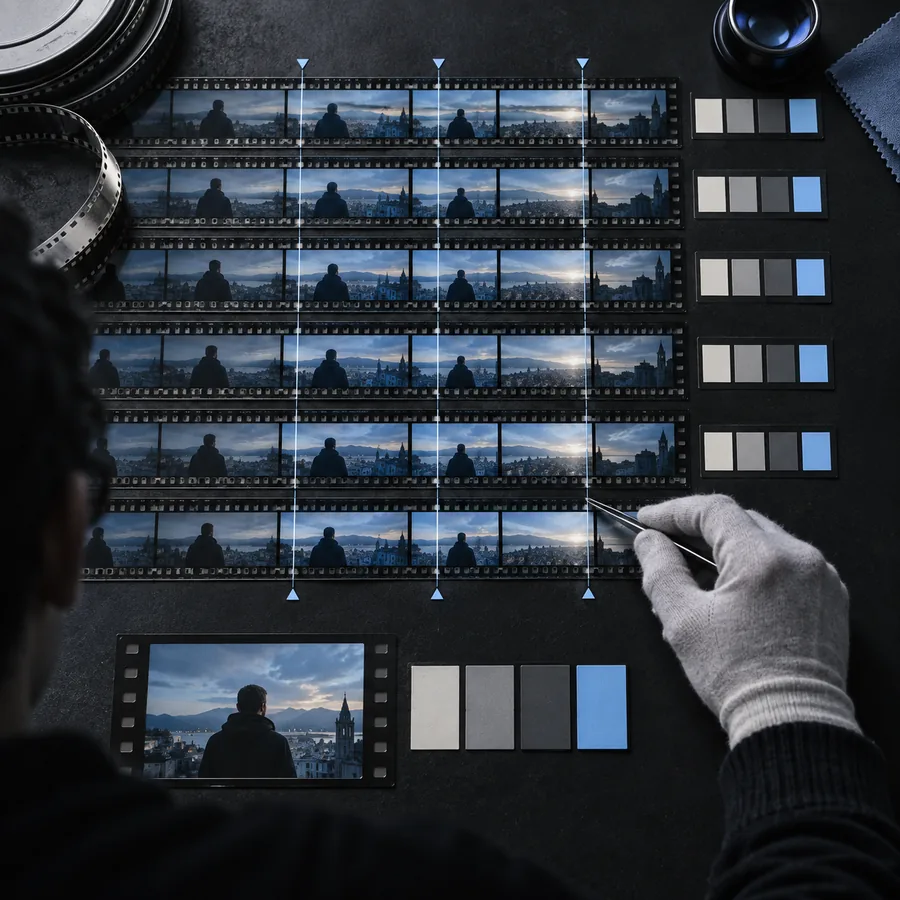
Invideoは、制作概要をもとに、ナレーション、画面上のテキスト、補足映像を組み合わせた動画を作れます。冒頭のフレームだけで判断せず、最初から最後まで見てください。映像と言葉が合っているか、字幕が読みやすいか、各ポイントを理解するのに十分な間があるかを確認しましょう。
 自分の動画に仕上げる
生成された動画は、磨き上げるための素材と考えましょう。曖昧な表現を書き直し、内容に合わない映像を差し替え、順序を調整し、ナレーションで名前が正しく発音されているか確認してください。Invideoは下書きを作るまでの手間を減らせますが、その下書きを目的に合ったものにするのは、あなたの確認作業です。
対象視聴者、伝えたい主なメッセージ、動画の形式を指定します。必ずそのまま載せたい文言があれば追加します。ただし、主張や事実関係は出典を確認するまで分けておきましょう。
下書きを最初から最後まで再生します。抜けている要点、内容に合わない映像、不自然な場面転換、より分かりやすい例が必要な箇所をメモしましょう。
必要な箇所を修正し、音声と字幕をオンにしてもう一度再生します。Invideoは、この最終確認を後回しにせず、制作の流れに組み込むことで最も役立ちます。
基本を理解したら、次に試したい動画制作の工程に合ったガイドを選びましょう。
最も分かりやすいのは、自分の指示と、実際に視聴できる動画案を見比べることです。動画案が生成されても、その内容を判断する必要がなくなるわけではありません。
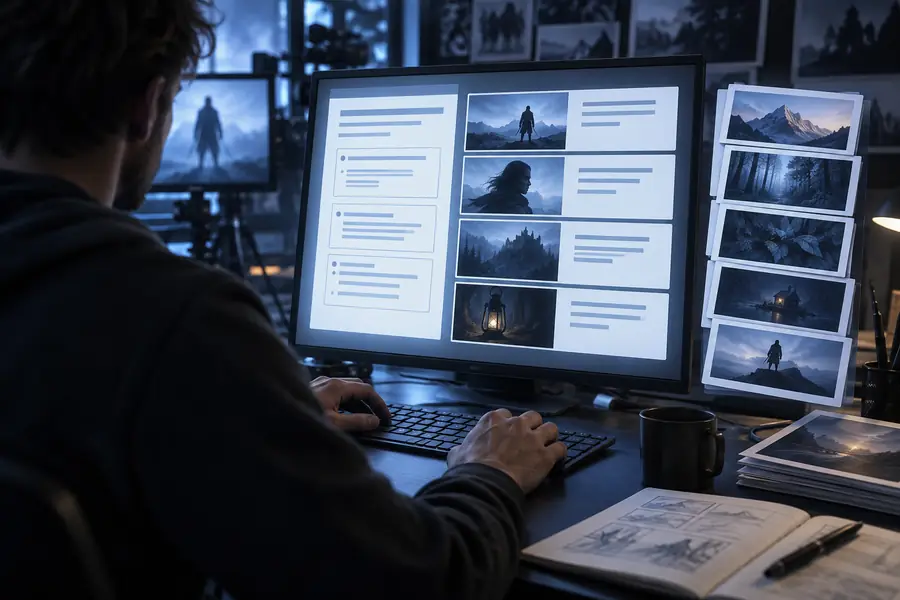 あなたの指示
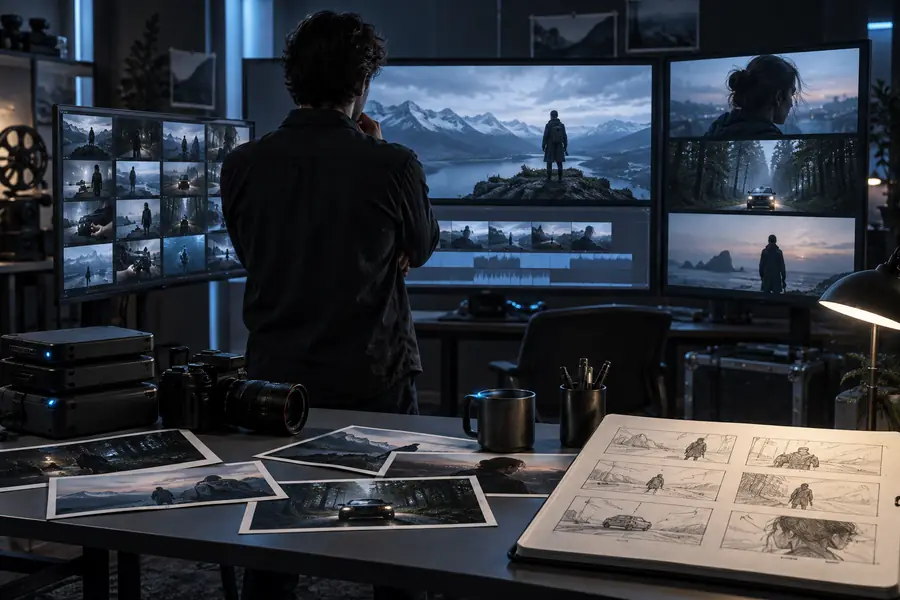 動画案
動画案
これらは有用な動画案を捨てる理由ではなく、編集する理由です。
洗練された一文にも、裏付けのない日付、数値、約束が含まれている可能性があります。
対処法
動画を共有する前に、重要な主張を信頼できる情報源で確認しましょう。
ストック素材風の映像はもっともらしく見えても、場所、製品、動作が意図と違う場合があります。
対処法
シーンごとに確認し、視聴者に誤解を与える可能性のあるものは差し替えましょう。
生成された下書きがあっても、他人の肖像、ブランド、オリジナル素材を使用する許可を得たことにはなりません。
対処法
使用する権利のある素材を使い、慎重な扱いが必要な引用や言及を確認しましょう。
教育者は解説動画の構成を考え、小規模なチームは告知動画の下書きを作り、クリエイターは短尺動画のコンセプトを試してから磨き上げることができます。伝えたいことはあるものの、最初の動画にまとめる手助けが必要なとき、Invideoは実用的な選択肢です。明確な指示を用意し、結果を確認するつもりで始めましょう。
動画を作成してみるアイデアや文章で書いた指示を動画の下書きにするために使われます。解説動画、告知動画、短いSNS動画などで、何もないタイムラインから始めるのに時間がかかる場合に役立ちます。下書きの正確さや目的との適合性は、引き続き確認が必要です。
作りたい動画を文章で説明すると、Invideoがその指示を基に、台本、映像、音声などの要素を組み合わせた下書きを作ります。結果は指示の具体性によって変わります。すべてが意図どおりだと思い込まず、視聴して編集しましょう。
いいえ。文章で指示すれば、初心者でもすべてのシーンを事前に計画せずに始められます。ただし、基本的な編集上の判断は必要です。共有する前に、テンポ、言葉遣い、字幕、映像の選択を確認しましょう。
指示を基に最初の版を作ることはできますが、何をもって「完成」とするかは、視聴者や目的によって異なります。内容の正確さ、必要な許可、意図したメッセージが伝わるかどうかを確認する責任は、あなたにあります。共有できる状態にするには、最後に慎重に確認することが大切です。