初めてチャンネルを作るクリエイター
テーマは決まっていても、つかみ、説明、締めくくりを1本の動画にまとめたことがありません。
繰り返し使える構成案から始め、初心者向けガイドを使って編集上の判断を一つずつ確認しましょう。
初心者向けInVideoの使い方クリエイターの制作フロー
このYouTube向けInVideoチュートリアルは、空白のタイムラインではなく、明確なアイデアから始めます。視聴者と伝えたいことを説明し、下書きを作成して、公開前にすべてのシーンを確認しましょう。
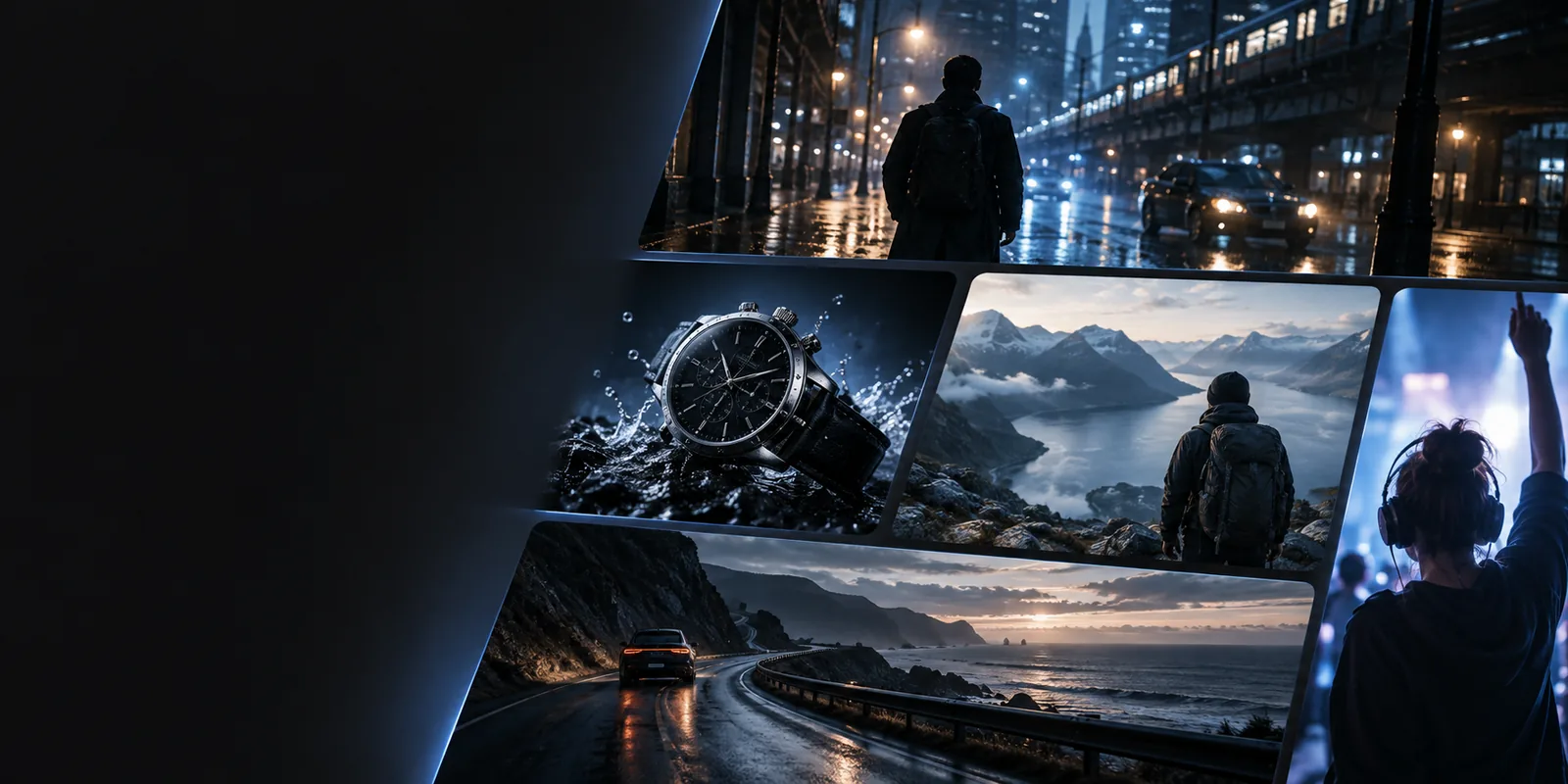
YouTube動画のアイデアを集めるのは簡単でも、見てもらえる動画にするのは簡単ではありません。以下のクリエイターはそれぞれ異なる壁に直面しており、実際に確認できる下書きを必要としています。
テーマは決まっていても、つかみ、説明、締めくくりを1本の動画にまとめたことがありません。
繰り返し使える構成案から始め、初心者向けガイドを使って編集上の判断を一つずつ確認しましょう。
初心者向けInVideoの使い方授業の台本はできていますが、すべての文に合う映像を探すのに時間がかかります。
簡潔な台本をシーン構成に変換し、テキストがどのように動画になるか確認しましょう。
InVideo ioのテキストから動画への変換素材映像とナレーションはありますが、それらをまとめて一貫性のあるYouTube動画の下書きにする必要があります。
手作業に時間をかける箇所を決める前に、エディターでの制作フローとプロンプトから作る下書きを比較しましょう。
InVideoオンライン動画エディター形式を決める前に、チュートリアル、リスト形式の動画、短い解説動画を試したいと考えています。
構成例を参考に、視聴者の疑問に最も適した形式を選びましょう。
InVideoの例一覧すでに手元にある開始素材を選びます。プロンプト主導のInVideoドラフトは構成づくりに役立ちますが、タイミングや元の映像素材が重要な場合は、手動編集も欠かせません。
開始素材
プロンプト主導のInVideoドラフト
トピック、視聴者、伝えたい要点
映像素材を起点にした編集
録画したクリップ、ナレーション、仮のショット順
最初の判断
プロンプト主導のInVideoドラフト
プロンプトでフックとセクションを定義する
映像素材を起点にした編集
冒頭のクリップを選び、タイムラインを作成する
ビジュアルプランニング
プロンプト主導のInVideoドラフト
提案されたシーンをスクリプトと照らし合わせて確認する
映像素材を起点にした編集
既存の映像素材を各発言内容に合わせる
テンポ
プロンプト主導のInVideoドラフト
ドラフト作成後に、重複する文や長いシーンを短くする
映像素材を起点にした編集
セリフや実演に合わせてカットを調整する
字幕
プロンプトから作成するInvideoの下書き
文言、名前、画面上の読みやすさを確認する
映像素材を起点にした編集
最終的なナレーションに合わせて字幕を追加・修正する
最適な用途
プロンプトから作成するInvideoの下書き
アウトラインから作り始める解説動画やチュートリアル
映像素材を起点にした編集
自分で撮影した映像を中心に説明する実演動画
途中で制作方法を切り替えるより、下書きのそばに関連ガイドを用意しておきましょう。以下のページでは、次によく出る3つの疑問を取り上げています。
YouTubeのチュートリアルでは、どの段階でも視聴者が解決したい問題を意識しましょう。この手順は、プロンプトから始める場合にも、既存の台本を修正する場合にも使えます。
視聴者が何を達成できるか、誰向けの動画か、画面に何を表示する必要があるかを明確にしましょう。Invideoには漠然と動画の作成を依頼するのではなく、短い導入、筋道の通った構成、要点を振り返る具体的な締めくくりを指定します。
まず、止めずに最初から最後まで視聴します。その後、分かりにくいナレーション、内容と合わない映像、唐突なカット、重要な映像を隠す字幕を修正しましょう。見栄えがよくても、誤った操作を示しているシーンは差し替えます。
スマートフォンサイズの画面でプレビューし、ヘッドホンで音声を聞き、冒頭が予定しているタイトルの内容に沿っているか確認します。内容に忠実なタイトルと説明文を用意し、自分でアップロードする前に最終ファイルを確認しましょう。
役に立つ動画とは、魅力的な映像を並べただけのものではありません。約束した作業を分かりやすい順序で示し、視聴者が次に何をすればよいか明確に伝えるものです。
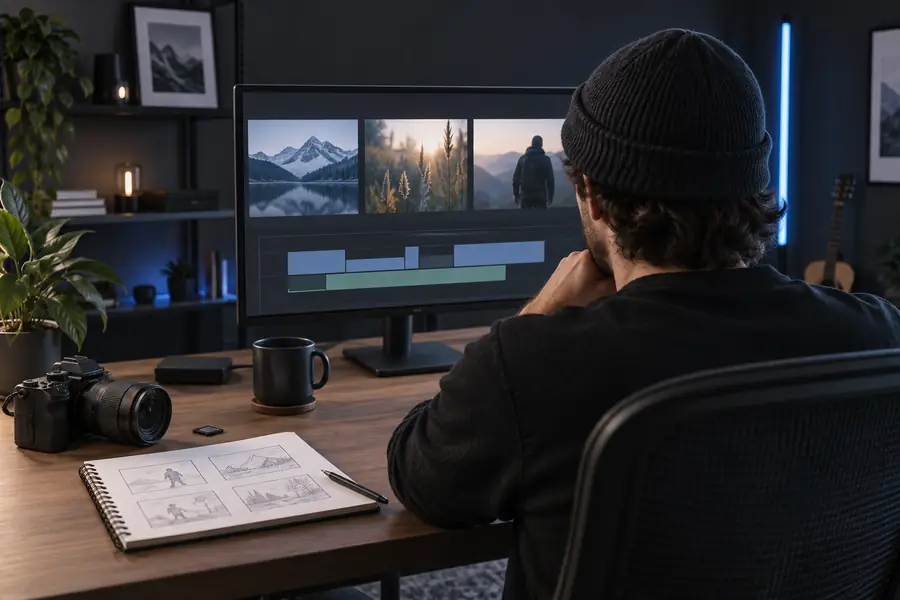 トピックと大まかな構成
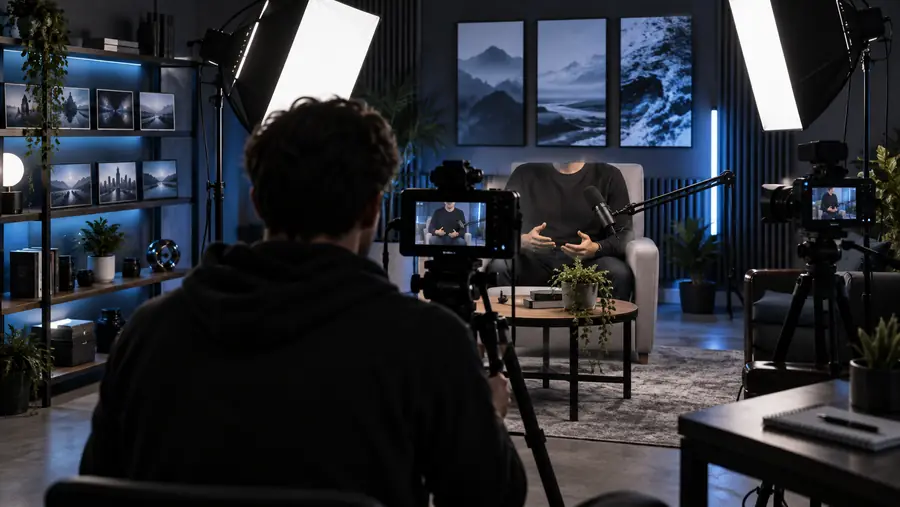 レビュー後の動画の方向性
YouTubeにアップロードする前に、完成した動画内のすべてのクリップ、画像、音楽、音声を使用する許可があることを確認してください。事実に関する主張を検証し、安全に関わる手順を正確に示し、動画で見せていない内容を約束するようなタイトルやサムネイルは避けてください。Invideoで説明動画の下書きを作る場合、生成されたシーンは提案として扱い、その方法が有効である証拠とは考えないでください。また、下書きがそのまま公開できると思い込まず、書き出したファイルに目に見えるブランド表示や制限がないか確認してください。
動画の下書きを作成するまず、視聴者が抱く疑問を1つ決め、その動画で得られる成果を書き出します。Invideoに冒頭のつかみ、教えるポイントを短くまとめた流れ、最後の振り返りを伝え、編集する前に下書きを視聴してください。
対象視聴者、トピック、おおよその長さ、トーン、必ず含める手順を指定してください。特定の動作を見せる必要がある場合は明確に記述し、生成されたシーンにその動作が実際に描かれているか確認してください。
撮影素材を中心に進める場合は、自分で撮影したクリップから始め、それを軸にストーリーを組み立てます。使用するエディターで利用できるツールを確認し、汎用的なシーンでは説明が分かりにくくなる箇所には、自分の撮影素材を残してください。
確認せずにアップロードしてはいけません。書き出した動画を最初から最後まで視聴し、字幕や事実関係の誤りを修正し、素材の使用許可を確認して、動画の内容がタイトルとサムネイルに見合っていることを確かめてください。
結果を早い段階で見せ、視聴者が必要とする順番で手順を示し、画面上の例とナレーションの内容を一致させてください。繰り返しの説明を削り、小さな画面でも手順が明確に伝わるか確認してください。